

今回は、After Effectsの覚えると便利なショートカットキーについてご紹介していきます。
ショートカットキーを使用することで、After Effectsを速く、楽に操作できるようになります。私もショートカットキーを覚えるようになってから、使い始めよりも操作が速くなり、マウスのみで操作していたときよりも、楽に操作できるようになりました。
これから紹介するショートカットキーは、覚えていると便利な、
使用頻度の高いものになるので、それらを学んで、After Effects
を楽に操作できるようにしていきましょう!
※今回はMACでのショーカットキーのご紹介になります。
○ MACショートカットキー紹介
ではここから、使用頻度の高いショートカットキーをご紹介します!

1. 画面左上のツール
① 選択ツール:「V」
レイヤーやオブジェクトを選択したいときに使用。
(通常はこの選択ツールで作業していることが多い。)
② 手のひらツール:「H」(スペースキー押しながらポイントでも可)
表示画面を動かしたいときに使用。
③ ズームツール:「Z」
表示画面を拡大・縮小したいときに使用。
「Z」を押すと拡大のポインタに。「Option」を押しながらスクロールをすると縮小に。
④ 回転ツール:「W」
選択したレイヤーやオブジェクトを回転させたいときに使用。
⑤ アンカーポイントツール:「Y」
アンカーポイント(中心軸)を移動させたいときに使用。
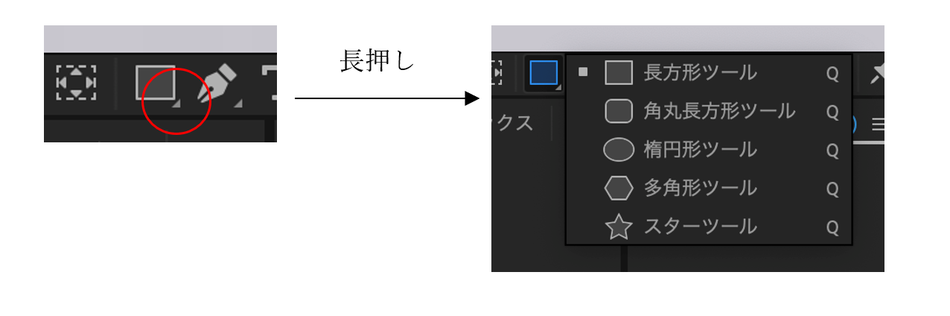
⑥ 長方形ツール:「Q」
長方形・角丸長方形・楕円形・多角形・スターのシェイプを作成したいときに使用。
デフォルトは長方形ツールになっているが、長方形ツールの右下の三角を長押しすると他のツールが選択できる。
⑦ ペンツール:「G」
図形や曲線をフリーハンドで描きたいときに使用。
デフォルトはペンツールになっている。他の項目に変更したい場合は⑥同様右下を長押しして変更。
⑧ テキストツール:「command+T」
テキスト入力をしたいときに使用。
デフォルトでは横書き文字ツールになっている。縦書きにしたい場合は、⑥同様右下を長押しして変更。
2. コンポジションパネル

① 拡大:「.(ピリオド)」
② 縮小:「,(カンマ)」
③ 画面にフィット:「Shift+/」
3. タイムラインパネル
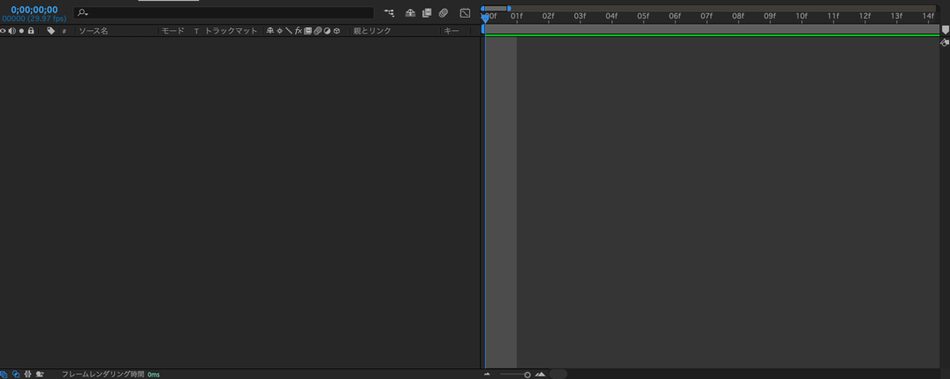
① 再生・停止:「Space」
② タイムライン内の拡大・縮小:「Option+スクロール」
③ 1フレーム進む:「Command+→」
④ 1フレーム戻る:「Command+←」
⑤ 最初に移動:「Option+Command+→」
⑥ 最後に移動:「Option+Command+←」
⑦ 位置:「P」
⑧ スケール:「S」
⑨ 回転:「R」
⑩ 不透明度:「T」
⑪ 調整した項目の表示:「U」
⑫ レイヤーの複製:「Command+D」
4. その他
① コンポジション設定:「Command+K」
② レンダキューに追加:「Shift+Command+/」
以上が、After Effectsを使用する上でよく使用するショートカットキーのご紹介になります。
いっぺんに覚えることは難しいので、最初は調べながら、自分の覚えやすいショートカットキーから使用していくといいと思います!
今回は、よく使うショートカットキーについてご紹介してきました。
続けて使っていくことで、だんだん覚えてきますので、是非ショートカットキーを駆使して、
楽にAfter Effectsを使いこなせるようになりましょう!
ムービースタイル株式会社のSOHO日和に掲載されました!
ムービースタイル株式会社
SOHO日和

コメントをお書きください